Kembali ke Artikel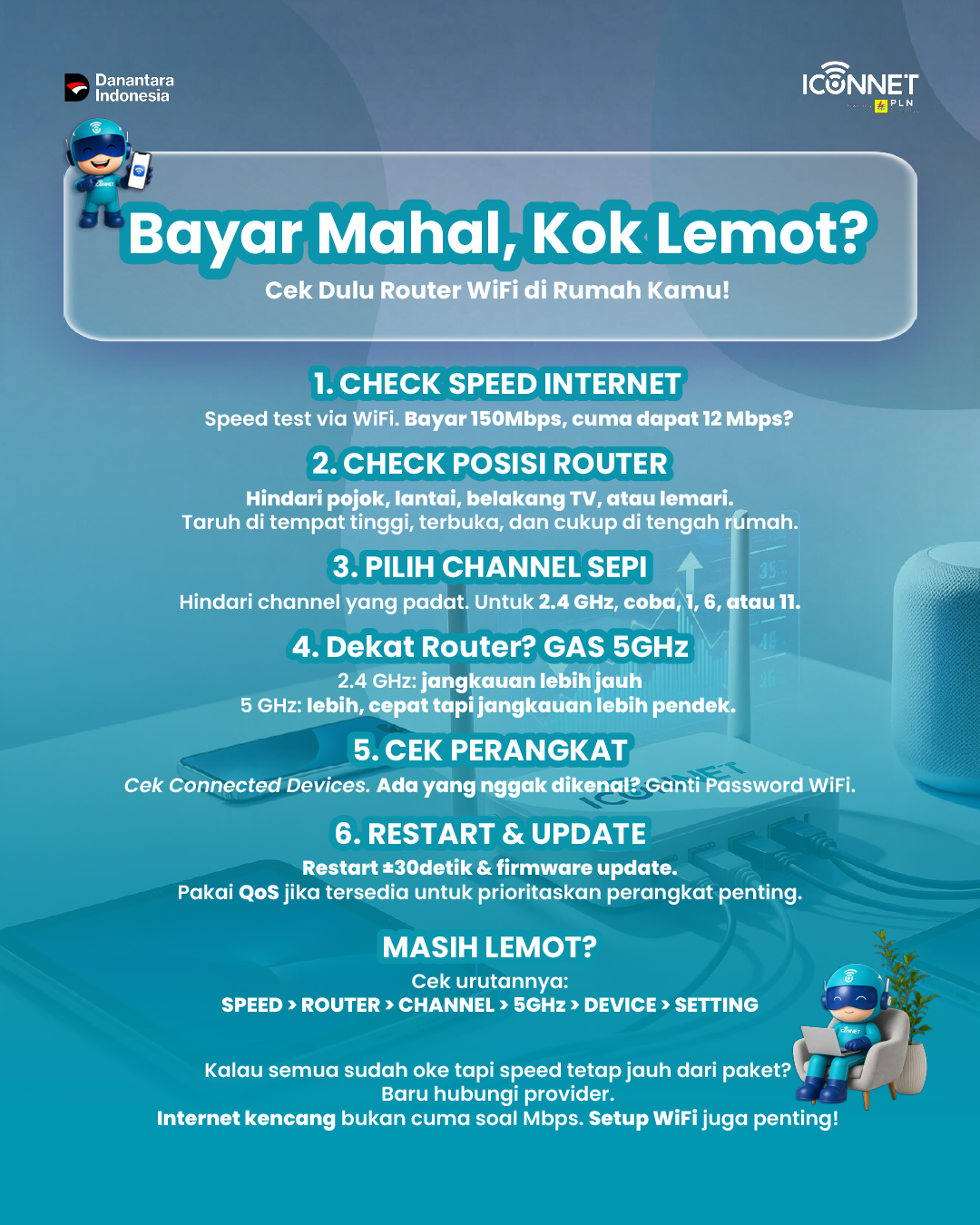

.jpg)


WiFi Lemot Padahal Bayar Mahal? Ini 6 Cara Cek Router
31 Agustus 2026
Indonesia
Bayar Mahal, Kok WiFi Tetap Lemot? Ini Penyebab dan Cara Ceknya
Pernah merasa sudah bayar paket internet 150 Mbps, tapi hasil speed test cuma 12 Mbps? Jangan buru-buru menyalahkan provider — masalahnya bisa jadi ada di setup WiFi rumah kamu sendiri. Sebelum komplain, coba ikuti 6 langkah pengecekan berikut ini.
1. Cek Speed Internet Secara Berkala
Lakukan speed test menggunakan WiFi (bukan hanya kabel LAN) untuk melihat kondisi jaringan yang sebenarnya kamu rasakan sehari-hari. Jika hasilnya jauh di bawah paket yang kamu bayar, itu tandanya perlu penelusuran lebih lanjut.
2. Perhatikan Posisi Router
Banyak orang tanpa sadar menaruh router di tempat yang salah — di pojok ruangan, dekat lantai, di belakang TV, atau bahkan di dalam lemari. Posisi seperti ini menghalangi sinyal menyebar dengan baik. Idealnya, taruh router di posisi lebih tinggi, terbuka, dan sedekat mungkin dengan titik tengah rumah agar sinyal merata ke semua ruangan.
3. Pilih Channel WiFi yang Sepi
Jika banyak WiFi tetangga menggunakan channel yang sama, koneksi kamu bisa saling mengganggu (interference). Untuk frekuensi 2.4 GHz, coba gunakan channel 1, 6, atau 11 yang biasanya paling minim gangguan dari jaringan sekitar.
4. Manfaatkan Frekuensi 5 GHz saat Dekat Router
2.4 GHz: jangkauan lebih jauh, cocok untuk ruangan yang jauh dari router
5 GHz: kecepatan lebih tinggi, tapi jangkauan lebih pendek
Kalau perangkat kamu sedang berada dekat router, sebaiknya sambungkan ke jaringan 5 GHz untuk mendapatkan kecepatan maksimal.
5. Cek Siapa Saja yang Terhubung ke WiFi
Buka menu Connected Devices atau Client List di pengaturan router kamu. Jika ada perangkat asing yang tidak dikenali, segera ganti password WiFi untuk mencegah pemakaian bandwidth oleh pihak yang tidak berhak.
6. Restart dan Update Firmware Router
Router yang menyala terus-menerus tanpa restart bisa mengalami penurunan performa. Coba matikan selama sekitar 30 detik, lalu nyalakan kembali. Sambil itu, cek juga apakah tersedia firmware update terbaru. Jika router kamu mendukung fitur QoS (Quality of Service), aktifkan untuk memprioritaskan perangkat penting seperti laptop kerja.
Lihat Artikel Lainnya
06.10.2026Kuota Cepat Habis? Saatnya Pakai WiFi ICONNET
27.04.2026Bukan Sekadar Nama! Ini Sejarah Singkat nan Epik di Balik Piala Thomas & Uber
23.07.2025PLN Icon Plus SBU Sumbagsel Rayakan Hari Anak Nasional
10.06.2025ICONNET Virtual Academy 2025: Satukan Langkah, Tingkatkan Penjualan Internet Rumah di Kalimantan